
Ödev takip çizelgesi
Doldurun, yazdırın ya da Excel'e aktarın.
Sınıfınız için 10–40 kişilik çizelge ya da tek öğrenci için ödev listesi hazırlayın. İsterseniz boş yazdırıp elle doldurun.
| No | Öğrenci | Yapılan | ||||||||
|---|---|---|---|---|---|---|---|---|---|---|
| 1 | ||||||||||
| 2 | ||||||||||
| 3 | ||||||||||
| 4 | ||||||||||
| 5 | ||||||||||
| 6 | ||||||||||
| 7 | ||||||||||
| 8 | ||||||||||
| 9 | ||||||||||
| 10 | ||||||||||
| 11 | ||||||||||
| 12 | ||||||||||
| 13 | ||||||||||
| 14 | ||||||||||
| 15 | ||||||||||
| 16 | ||||||||||
| 17 | ||||||||||
| 18 | ||||||||||
| 19 | ||||||||||
| 20 | ||||||||||
| 21 | ||||||||||
| 22 | ||||||||||
| 23 | ||||||||||
| 24 | ||||||||||
| 25 | ||||||||||
| 26 | ||||||||||
| 27 | ||||||||||
| 28 | ||||||||||
| 29 | ||||||||||
| 30 |
Kutuya basın:✓ yaptı− eksik✗ yapmadı
Yazdıklarınız bu cihazda kendiliğinden kaydedilir.
Ödev takip çizelgesi nasıl kullanılır?
- Sınıf çizelgesi ya da öğrenci çizelgesi sekmesini seçin.
- Sınıf çizelgesinde öğrenci sayısını (10–40) ve ödev sayısını seçin; isterseniz öğrenci adlarını ve ödev başlıklarını yazın.
- Kutulara basarak işaretleyin: ✓ yaptı, − eksik, ✗ yapmadı. Satırın sonunda öğrencinin yaptığı ödev sayısı görünür.
- Yazdır / PDF düğmesiyle çizelgeyi yazdırın ya da tarayıcının "PDF olarak kaydet" seçeneğiyle PDF'e çevirin. Excel'e aktar düğmesi çizelgeyi Excel dosyası (.xlsx) olarak indirir.
Sınıf çizelgesi mi, öğrenci çizelgesi mi?
Sınıf çizelgesi okul öğretmenleri için: bütün sınıfın ödevleri tek sayfada, öğrenciler alt alta, ödevler yan yana durur. 30 ya da 40 kişilik bir sınıfın kimin ödevini yaptığını bir bakışta görürsünüz; yatay A4 sayfaya sığar.
Öğrenci çizelgesi özel ders öğretmenleri ve veliler için: tek öğrencinin ödevleri tarih, ders, konu ve son günüyle listelenir; her ödevin durumu yaptı, eksik ya da yapmadı olarak işaretlenir.
Ödev takibini kâğıttan kurtarın
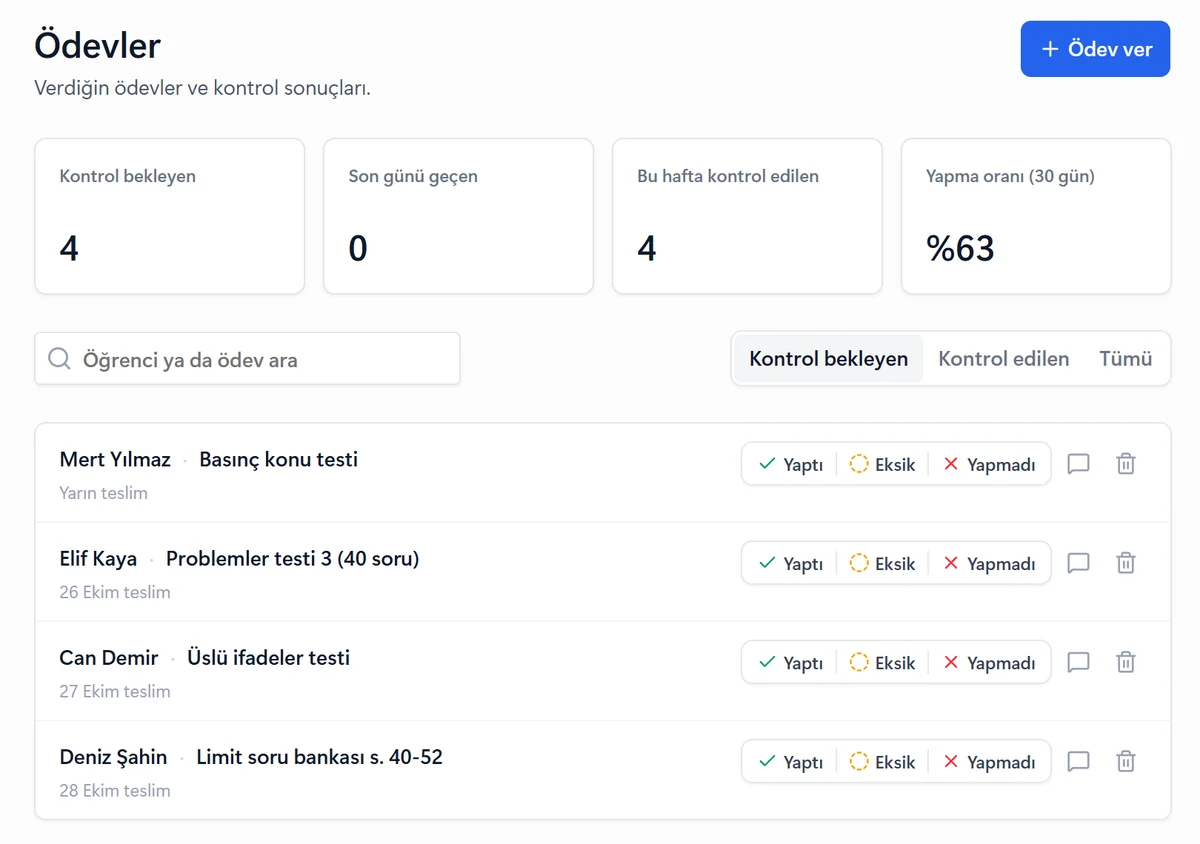
Çizelge kâğıtta kaybolabilir, WhatsApp mesajlarında unutulabilir. DersCepte'de ödevi verdiğiniz anda öğrencinin listesine düşer; son gün yaklaşınca kontrol bekleyenler önünüze gelir.
Ödevi yaptı, eksik ya da yapmadı diye işaretlediğinizde öğrencinin ödev yapma oranı kendiliğinden hesaplanır; veliyle konuşurken elinizde somut bir tablo olur.
Ödevleri kâğıtta değil,
tek yerden takip edin.
Özel ders öğretmenleri DersCepte'de ödevi verdiği anda öğrencinin listesine ekler; son gün yaklaşınca kontrol bekleyenler önüne gelir, yapma oranı kendiliğinden hesaplanır.
Diğer ücretsiz araçlar
Sık sorulan sorular
Evet. Yazdır / PDF düğmesine basın ve yazıcı olarak "PDF olarak kaydet" seçeneğini seçin. Çizelge A4 sayfaya göre hazırlanır.
Evet. Excel'e aktar düğmesi çizelgeyi Excel dosyası (.xlsx) olarak indirir; Excel, Google E-Tablolar ve Numbers'ta açılır, Türkçe harfler bozulmaz.
Evet. Sınıf çizelgesinde öğrenci sayısını 10'dan 40'a kadar seçebilirsiniz; ödev sütunu sayısı da 5 ile 12 arasında ayarlanır.
Evet. Hiçbir şey doldurmadan Yazdır / PDF düğmesine basarsanız boş çizelge çıkar; elle doldurabilirsiniz.
Evet, ücretsizdir ve üye olmadan kullanılır. Yazdıklarınız yalnız bu cihazın tarayıcısında saklanır, sunucuya gönderilmez; sayfaya geri döndüğünüzde kaldığınız yerden devam edersiniz. Temizle düğmesiyle silebilirsiniz.